La pagina Trova contiene tutti i file audio presenti in archivio. Da qui è possibile effettuare la ricerca di un specifico file attraverso i filtri, e successivamente, eseguire diverse operazioni come l'editing o la messa in onda.
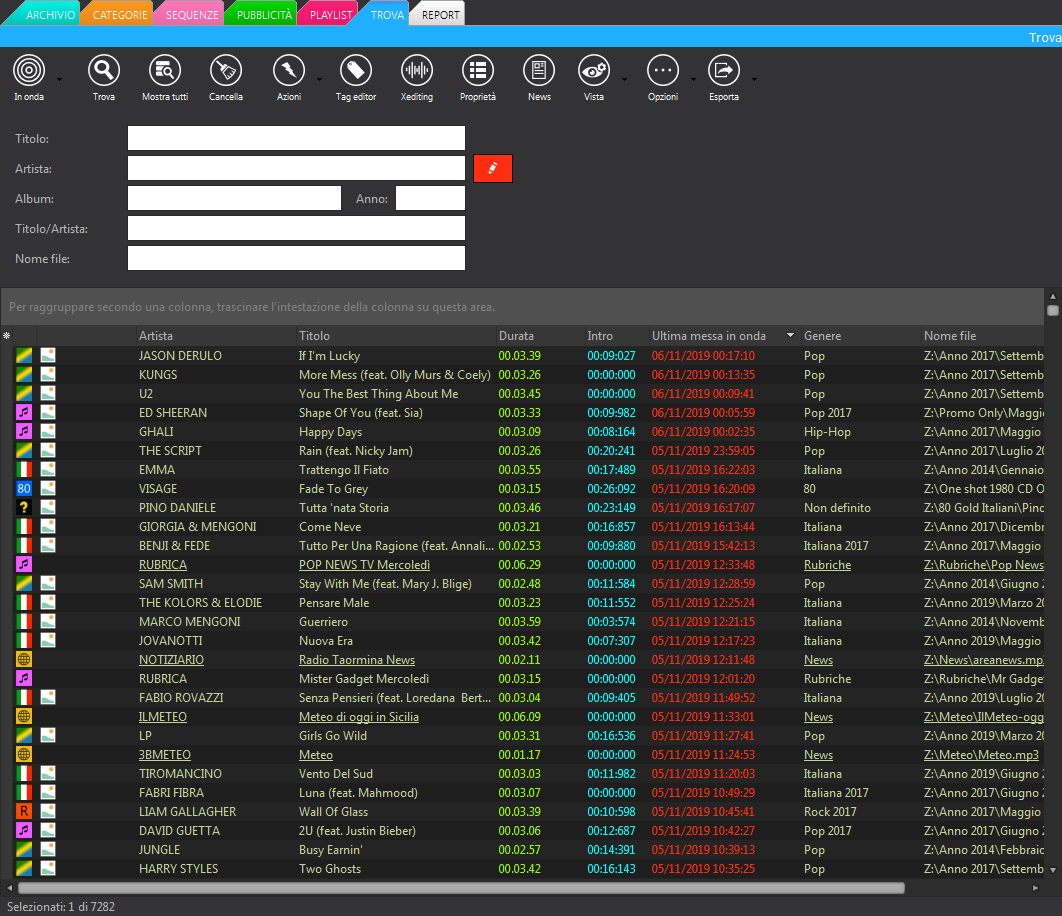
E' possibile cercare uno specifico brano attraverso i seguenti filtri:
•Titolo: inserire il titolo del brano o una parte di esso per una ricerca più larga.
•Artista: inserire il nome dell'artista o una parte di esso per una ricerca più larga.
•Album: inserire l'album del brano se specificato.
•Anno: inserire l'anno del brano se specificato in Proprietà > Metadata.
•Titolo/Artista: inserire titolo e artista del brano.
•Nome file: inserire il percorso del brano o parte di esso per una ricerca più larga.
Attraverso i pulsanti nella toolbar è possibile:
•In onda: posizionare un elemento negli slot di messa in onda o in una posizione del Playlist On Air.
•Trova: cerca l'elemento desiderato basandosi sui filtri impostati.
•Mostra tutti: mostra tutti i file audio presenti in archivio.
•Cancella: svuota i filtri e la griglia.
•Azioni: accedere al menu contestuale (corrisponde al clic destro del mouse) per effettuare ulteriori operazioni:
▪Monitor: apre l'elemento selezionato su XmonitorEx per la modifica dei marker.
▪Associa voice track: permette di registare un voice track utilizzando Xrecorder e di associarlo al file audio scelto.
▪Aggiungi in Playlist Editor: l'elemento selezionato viene inserito su Playlist Editor.
▪Schedula: inserisce l'elemento nella pagina Schedulazioni.
▪Copia/Incolla: permette di copiare gli elementi da una posizione e incollarli in un'altra posizione (viene creata una copia del file).
▪Seleziona tutti: permette di selezionare tutti gli elementi all'interno di un genere.
▪multi-selezione: permette di selezionare gli elementi all'interno di un genere secondo diverse modalità.
▪Proprietà: apre la finestra Proprietà relativa all'elemento selezionato.
▪Ricalcola durata: modifica la durata del file. Da utilizzare su gli elementi in cui è abilitato il ricalcolo automatico, ad esempio i file di notiziario.
▪Volume: permette di modificare il volume di default dell'elemento.
▪Imposta come Mix Test in Editing: l'elemento viene impostato come Mix Test su Xediting.
▪Associa file sovrapposto: apre la finestra Associa file sovrapposto.
▪Informazioni di messa in onda: apre la finestra Informazioni di messa in onda relativa all'elemento selezionato.
▪Verifica validità News: da utilizzare sugli elementi del Genere News per verificarne la validità.
▪Scarica artwork: permette di scaricare la copertina del brano.
▪News correlate: apre la finestra News correlate.
▪Ricerca informazioni sul web: apre una finestra sul browser predefinito per effettuare una ricerca sul brano selezionato.
▪Importa configurazione brano: permette di importare la configurazione di un elemento se è presente nella cartella di installazione di Xautomation, nella cartella peak.
▪Esporta configurazione brano: permette di esportare la configurazione di un elemento nella cartella di installazione di Xautomation, nella cartella peak.
▪Localizza in archivio: permette di localizzare il brano selezionato all'interno dell'archivio di Xautomation.
▪Copia percorso file audio
▪Apri percorso file audio: apre la cartella di sistema in cui risiede il file.
•Tag editor: apre la finestra Tag editor relativa all'elemento selezionato.
•Xediting: apre la finestra Xediting relativa all'elemento selezionato.
•Proprietà: apre la finestra Proprietà relativa all'elemento selezionato.
•News: apre la finestra News correlate.
•Vista: permette di effettuare alcuni cambiamenti sulla visualizzazione della griglia:
▪Altre visualizzazioni: modifica la visualizzazione dei brani all'interno dei generi.
▪Colori: se è abilitata la colonna Colore permette di visualizzare i brani in base al colore definito.
▪Esporta: permette di salvare la tutte le informazioni dei brani presenti in un genere.
▪Visualizzazione INTRO estesa: se è abilitata la colonna Intro si visualizza la durata dell'intro nel formato minuti:secondi:millisecondi.
▪Aggiorna elenco generi: permette di aggiornare l'elenco dei generi se sono state effettuate delle modifiche.
▪Aggiorna elenco categorie: permette di aggiornare l'elenco delle categorie se sono state effettuate delle modifiche.
▪Controlla esistenza file audio: viene controllata la presenza del file audio sul disco. Se non viene trovato il file audio sul disco, nella colonna Icona viene visualizzata una "X" di colore rosso.
•Opzioni: permette di effettuare le operazioni per modificare la griglia della pagina.
•Esporta: esporta il contenuto visualizzato nella griglia nei formati: TXT, HTML, XLS, CSV.